
手工建立OSPF邻居测试实操(信而泰原创文章)
OSPF可以通过OSPF向导的方式方便的创建OSPF邻居, 也可以通过纯手工的方式创建OSPF邻居, 本文介绍的是纯手工的方式创建.
在工作中, 推荐使用OSPF向导的方式来创建, 会比较简单和高效.
Step1: 添加机框, 占用端口
1. 选择添加port按钮

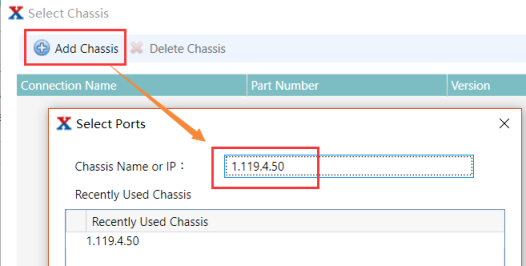
2. 选择添加机框, 并且输入IP地址
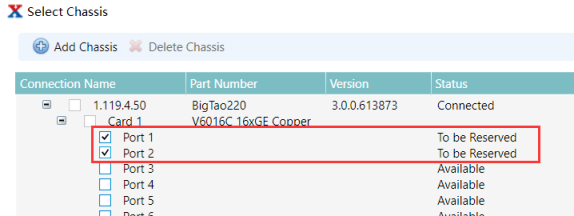
3. 占用端口
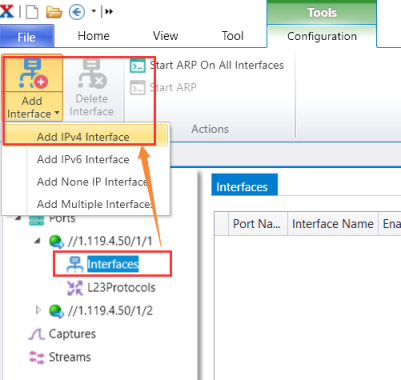
1. 选中port下的interface, 然后点击add interface
2. 编辑Interface, 需要写入正确的IPv4地址, mask, gateway, Router ID等


3. 选中Enable learning Gateway MAC和Force Commit

4. 选中interface, 然后点击start ARP
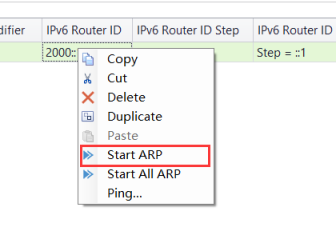
5. Interface 可以正常学习到对端的MAC地址

1. 切换到端口下的L23Protocols, 添加OSPFv2
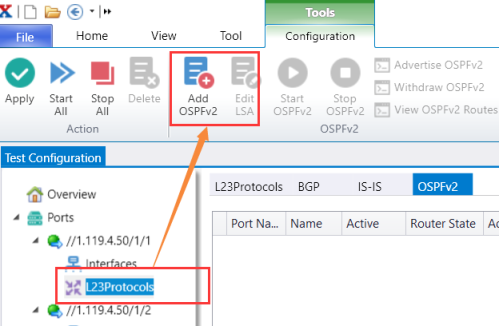
2. 编辑OSPF的相关参数, 需要和DUT的配置一致


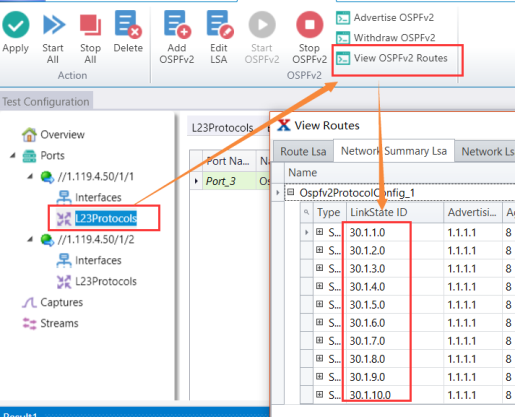
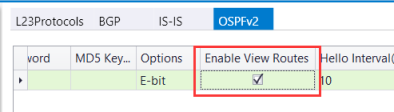
3. 可以选中Enable view Routes, 可以在建立邻居以后, 可以查看邻居发送的route
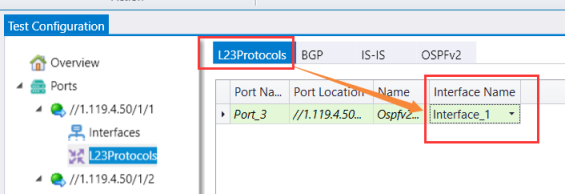
4. 将Interface和OSPF向关联, 在特定的Interface上运行OSPF
1. 点击编辑LSA
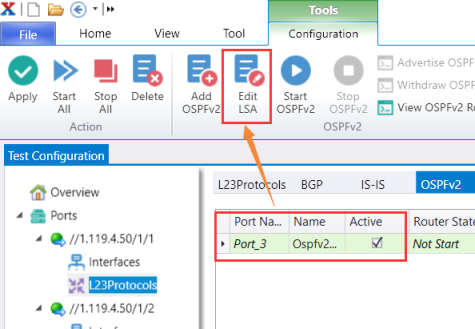
2. 切换到OSPFv2 summary LSAs, 灌入3类的LSA

3. 写入数量, 并且编辑prefix已经相关的option 选项

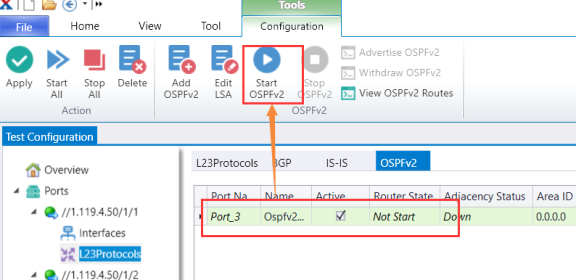
1. 点击启动OSPF
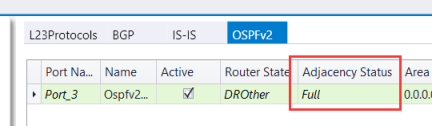
1. 查看OSPF邻居建立结果, 结果为Full, 说明OSPF 邻居建立成功
2. 查看OSPF报文的相关统计
1) 在结果标签页, 切换到OSPF统计页面
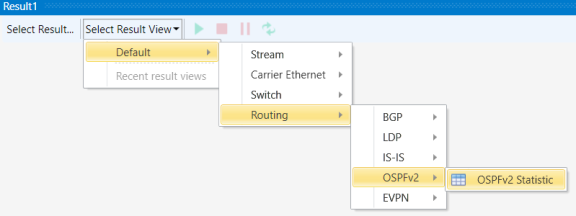
2) 可以看到OSPF发送的各种报文



3. 查看OSPF的LSDB信息(需要先enable view routes)